1.フレッツ接続ツールを起動します
デスクトップ上の【フレッツ接続ツール】ショートカットをダブルクリック、
または【スタート】-【プログラム】-【フレッツ接続ツール】-【フレッツ接続ツール】の順に選択してください。
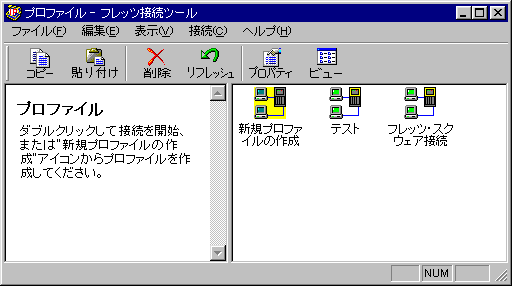
 2.フレッツ接続ツール起動画面
「フレッツ接続ツール」画面では、接続プロファイルの作成やプロファイルからの接続、また各プロファイルの設定情報を確認できます。
 3.接続プロファイルの新規作成
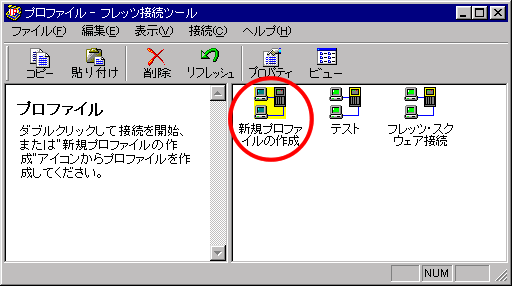
「フレッツ接続ツール」画面右枠の「新規プロファイルの作成」アイコンをダブルクリックしてください。
 4.「プロファイル名」画面が開きます
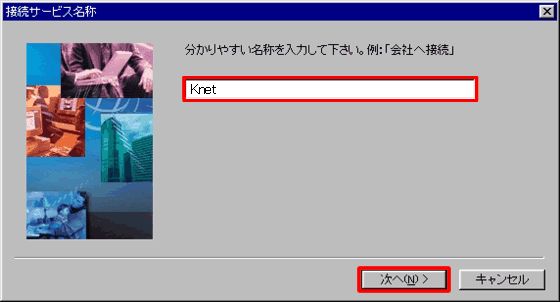
テキストフィールドに作成する接続プロファイルの名称を入力し、【次へ】をクリックしてください。
※プロファイル名は自由に入力可能です。
(例:「Knet」、「ADSL接続」等)
 5.【ユーザー名】【パスワード】の入力
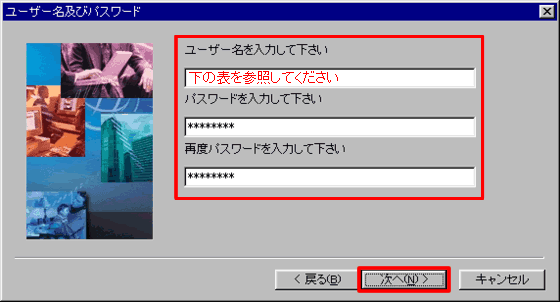
ユーザー名の欄には、
「ネットワークID」を入力してください。
「ネットワークID」は、
[お客様ごとに異なる文字列]@[識別子].[ドメイン名] の形式になります。
コース変更の方は、新しく発行しましたご案内書類をご覧ください。
| ユーザー名 |
メールアドレスの「@」以降が bb.knet.ne.jp の場合 |
| フレッツ光ネクスト ファミリー・ハイスピードタイプ |
XXXXXXXX@hnf2.knet.ne.jp |
| フレッツ光ネクスト マンション・ハイスピードタイプ |
XXXXXXXX@hnm2.knet.ne.jp |
| フレッツ光ネクスト ファミリータイプ |
XXXXXXXX@hnf.knet.ne.jp |
| フレッツ光ネクスト マンションタイプ |
XXXXXXXX@hnm.knet.ne.jp |
Bフレッツ ハイパーファミリータイプ
Bフレッツ ニューファミリータイプ |
XXXXXXXX@bff.knet.ne.jp |
| Bフレッツ ベーシックタイプ |
XXXXXXXX@bfb.knet.ne.jp |
| Bフレッツ マンションタイプ |
XXXXXXXX@bfm.knet.ne.jp |
メールアドレスの「@」以降が ps.ksky.ne.jp の場合 |
| フレッツ光ネクスト ファミリー・ハイスピードタイプ |
XXXXXXXX@hnf2.ksky.ne.jp |
| フレッツ光ネクスト マンション・ハイスピードタイプ |
XXXXXXXX@hnm2.ksky.ne.jp |
| フレッツ光ネクスト ファミリータイプ |
XXXXXXXX@hnf.ksky.ne.jp |
| フレッツ光ネクスト マンションタイプ |
XXXXXXXX@hnm.ksky.ne.jp |
ハイパーファミリータイプ
ニューファミリータイプ |
XXXXXXXX@bff.ksky.ne.jp |
| ベーシックタイプ |
XXXXXXXX@bfb.ksky.ne.jp |
| マンションタイプ |
XXXXXXXX@bfm.ksky.ne.jp |
メールアドレスの「@」以降が po.kumagaya.or.jp の場合 |
| フレッツ光ネクスト ファミリー・ハイスピードタイプ |
XXXXXXXX@hnf2.kumagaya.or.jp |
| フレッツ光ネクスト マンション・ハイスピードタイプ |
XXXXXXXX@hnm2.kumagaya.or.jp |
| フレッツ光ネクスト ファミリータイプ |
XXXXXXXX@hnf.kumagaya.or.jp |
| フレッツ光ネクスト マンションタイプ |
XXXXXXXX@hnm.kumagaya.or.jp |
ハイパーファミリータイプ
ニューファミリータイプ |
XXXXXXXX@bff.kumagaya.or.jp |
| ベーシックタイプ |
XXXXXXXX@bfb.kumagaya.or.jp |
| マンションタイプ |
XXXXXXXX@bfm.kumagaya.or.jp |
|
| パスワード |
ネットワークパスワード |
入力文字に誤りがないことを確認したら、【次へ】をクリックしてください。
6.パソコンに1つ以上のイーサネットアダプタがある場合は、ネットワークデバイスを選択する「デバイス」画面が表示されます。
※パソコンのドロップダウンリスト上に1つのアダプタしか表示されない場合は、フレッツ接続ツールプロファイルウィザードが自動的にアダプタを選択するため、この画面は表示されません。
7.テキストフィールド内には最初に入力した接続プロファイルの名称が表示されます。
プロファイルを保存する場合は、【完了】をクリックしてください。
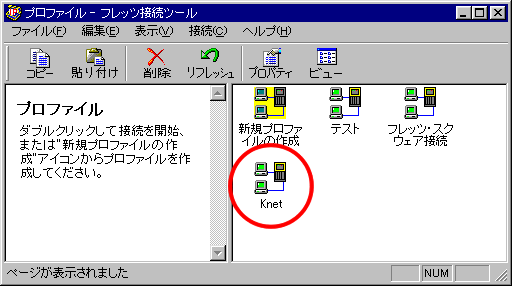
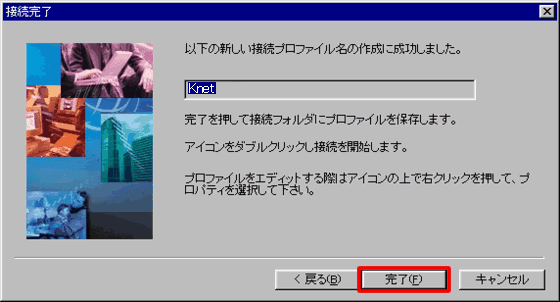 8.新しいプロファイルが「フレッツ接続ツール」画面右枠内に表示されます。